检查令牌分组
- 若需要获取模型列表,令牌分组不可选择多个
9527code 文档
/v1 的地址
/v1 的基础地址
| 线路名称 | OpenAI 接口地址 (直接复制) |
其他接口地址 (原生 Gemini/Claude 等) |
说明 |
|---|---|---|---|
| 主线路 | https://9527.codes/v1 |
https://9527.codes |
默认优先 |
| 主线路二 | https://api.9527.codes/v1 |
https://api.9527.codes |
备用节点 |
| 亚太优化 | https://cdn.9527.codes/v1 |
https://cdn.9527.codes |
亚太优先 |
进入 9527code 注册并登录。
进入控制台后先看钱包余额或兑换额度。新用户可加入QQ群1093277927,领取试用额度
进入控制台->令牌管理->添加令牌->输入名称并选择对应分组
default、lite、big、medium。如果使用第三方工具想要获取模型,分组不要选择多个(包括但不限于Cherry Studio等非官方工具)。多选分组会依次尝试分组是否可用。不了解分组时,先看 模型与分组。
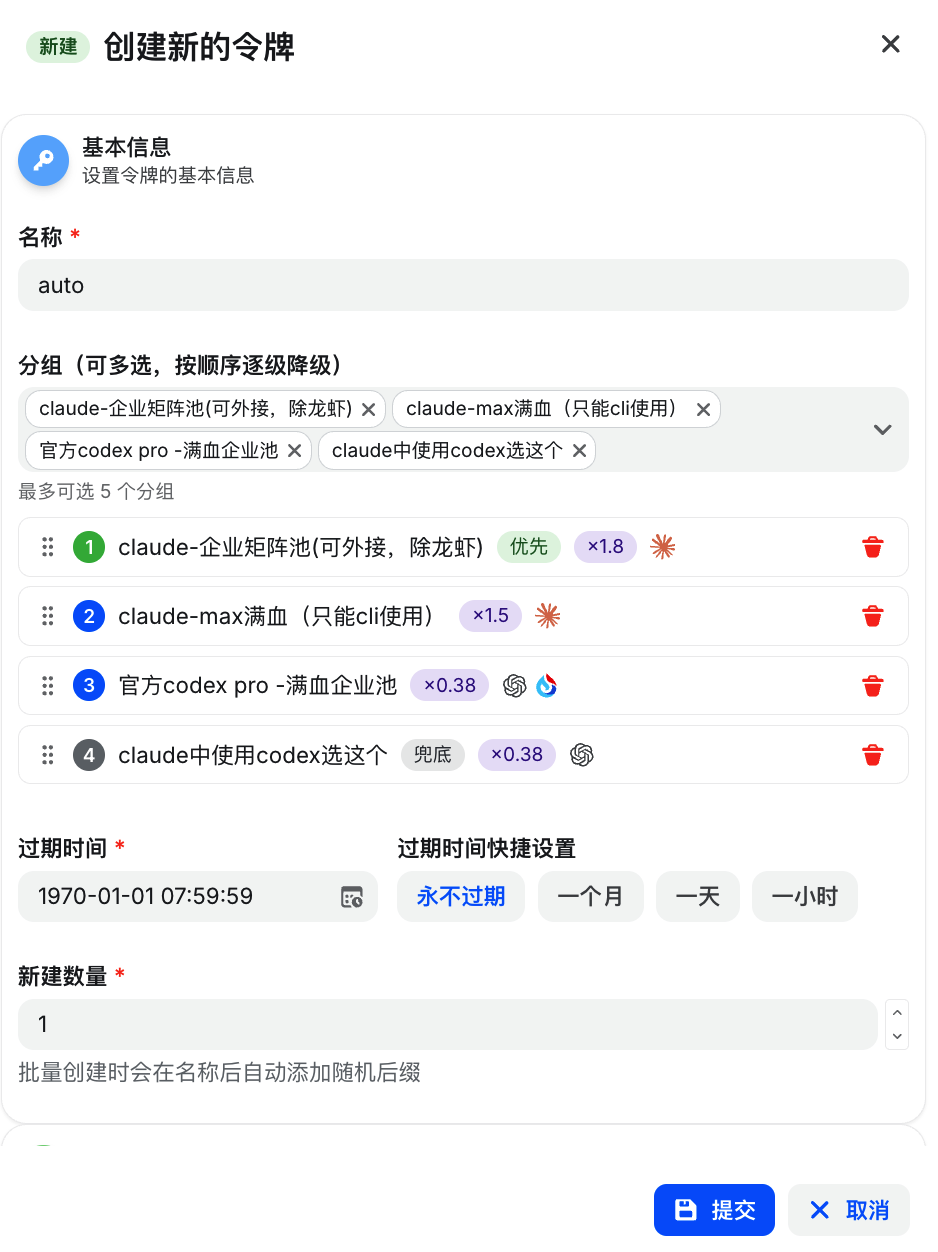
| 添加令牌字段 | 建议填写 | 注意事项 |
|---|---|---|
| 名称 | 按用途命名,例如 claude-code-work | 没啥注意的,方便自己后续识别即可。 |
| 令牌分组 | 选择模型分组,例如 Claude、Claude-codex、codex | 不要选择 default、lite、big、medium 这类用户分组;选错可能导致模型不可用或消耗不符合预期。 |
| 访问限制 | 新手建议先不限制模型 | 熟悉后可按用途限制模型,避免误用高价模型。 |
| 额度设置 | 测试阶段可设置小额度 | 共享设备或团队 Key 建议限制额度。开启“无限额度”时,令牌实际可用额度仍受账户余额限制。 |
| 使用方式 | 是否需要 Node.js / npm | 说明 |
|---|---|---|
| 只使用 Codex 桌面端 | 不需要额外安装 | 桌面端自带运行环境。只要能在设置或配置文件中写入供应商、Base URL 和 API Key,就不需要 npm 安装 Codex CLI。 |
| 只使用 Claude Desktop | 不需要额外安装 | Claude Desktop 是桌面聊天客户端,常规使用不依赖 npm。只有配置 MCP 服务或需要本地命令工具时,才可能按具体工具要求安装 Node.js。 |
| 使用 Claude Code / Codex CLI / Gemini CLI | 需要 | 这些是命令行工具,通常需要 Node.js 和 npm 才能安装、升级和运行。 |
先确认API请求地址,再选择 CC Switch 或传统手动配置。新手优先走 CC Switch,老鸟用户再考虑手动配置。
登录控制台后,可以查看当前可用的 API Endpoint。先选择线路。
/v1
Gemini、Anthropic 等直接使用baseUrl /v1。
OpenAI 协议需要添加 /v1
| 线路 | 默认填写地址 | 说明 |
|---|---|---|
| 主线路 | https://9527.codes | 默认优先使用,适合大多数网络环境。 |
| 主线路二 | https://api.9527.codes | 主线路不可用或网络不稳定时切换。 |
| 亚太优化-线路一 | https://cdn.9527.codes | 亚太网络优先尝试,具体稳定性以当前网络为准。 |
| 国际腾讯线路 | https://txcdn.9527.codes | 国际网络可尝试该线路,具体稳定性以当前网络为准。 |
下面按原文顺序完成下载、通用配置、供应商配置和直接对话测试。
官方入口:ccswitch.io、GitHub Releases
打开releases之后,拉到下面assets,按需下载安装即可,一般用户根据系统选择图中框选的两个安装包之一即可
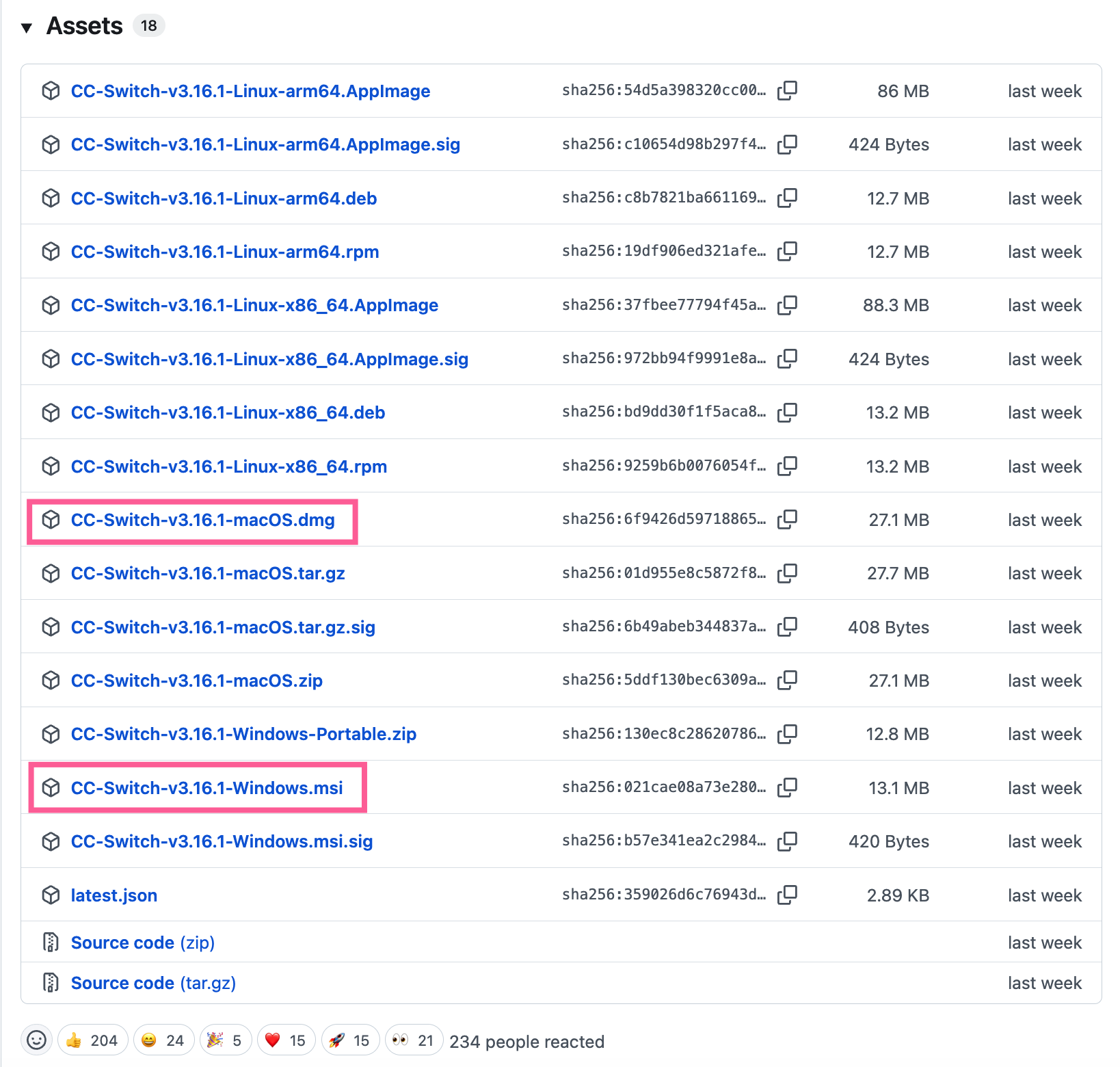
| 系统 | 推荐方式 | 操作要点 |
|---|---|---|
| Windows | .msi 安装包或 Portable 便携版 | 长期使用选安装包;临时测试选便携版,解压后运行。 |
| macOS | Homebrew 或安装包 | 如果系统拦截,进入“系统设置 - 隐私与安全性”允许运行。 |
| Linux | .deb 或 .AppImage | AppImage 需要先添加可执行权限;deb 安装后按提示修复依赖。 |
打开CC Switch,点击左上角的设置按钮->通用->窗口行为,开机自启可自行选择(我反正不开),其他可以全部打开(注意 设置->路由->本地路由 不要打开)
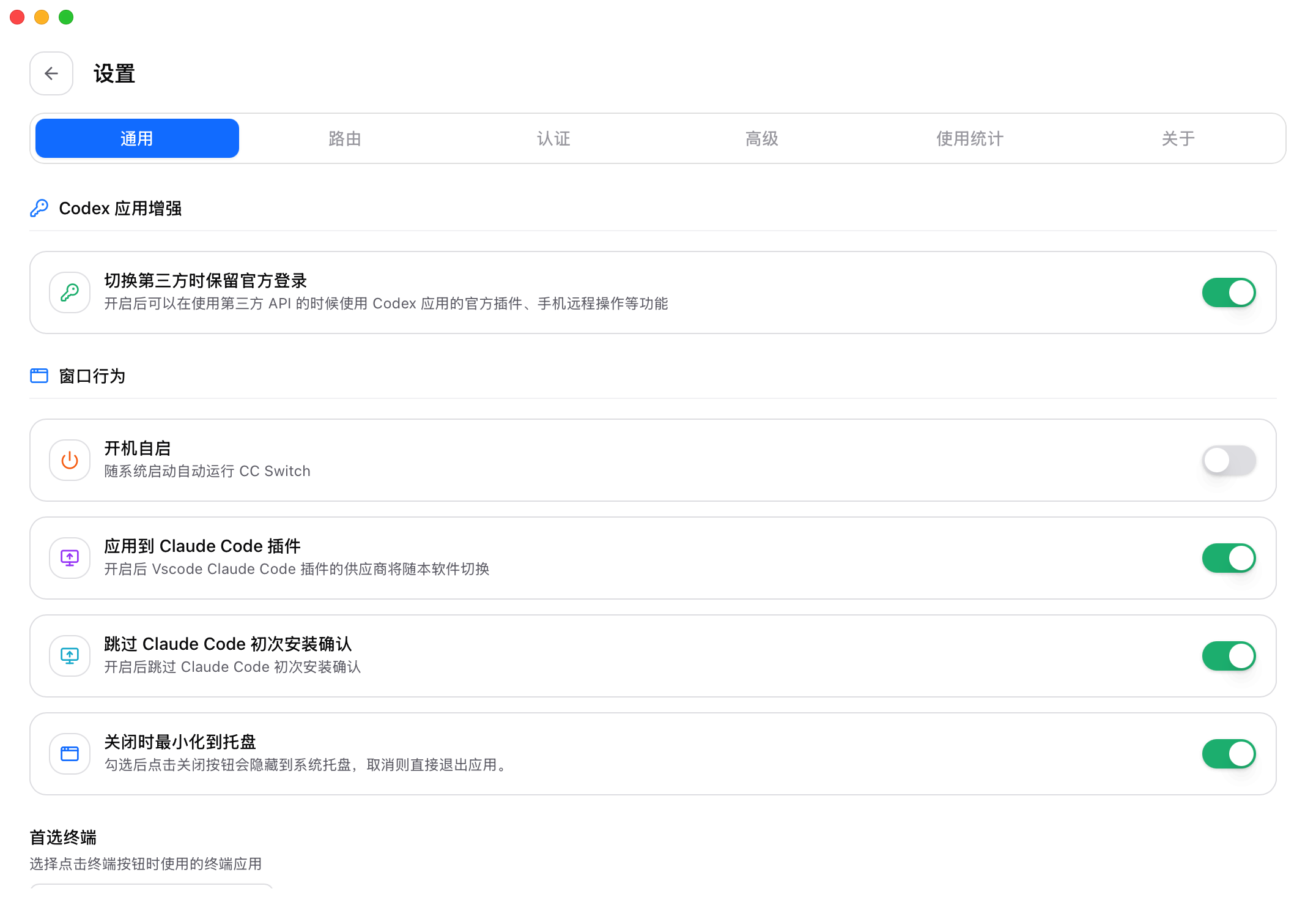
claude cli和claude desktop需要分别配置,codex桌面端和cli使用一个配置即可。这里以codex为例
/v1 的地址。

预设供应商选择自定义配置
供应商名称按需填写,不填会默认为default。填写完毕后,确认autu.json和图片类似,没有refesh_token之类的字段,否则可能会在测试时报错
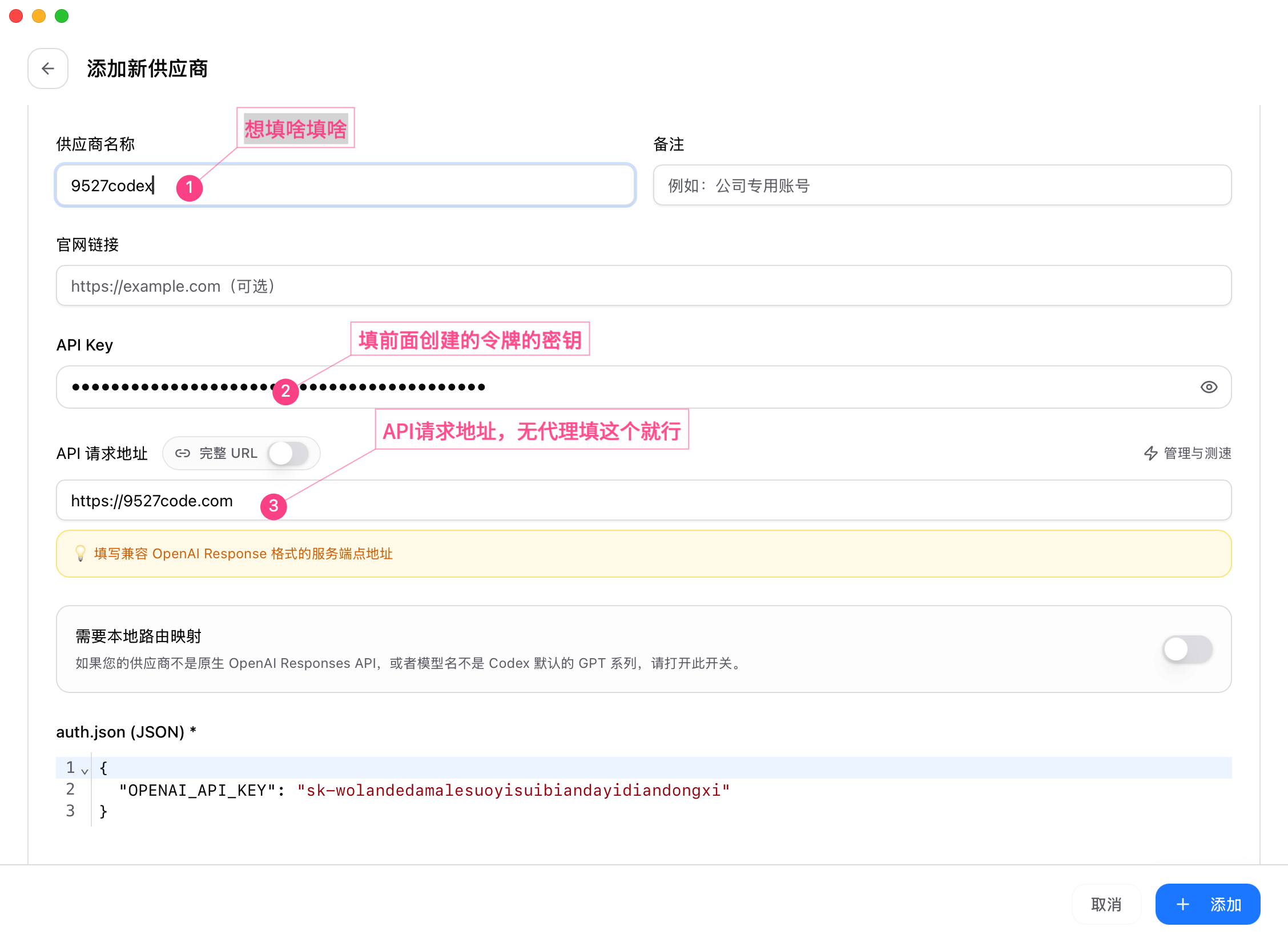
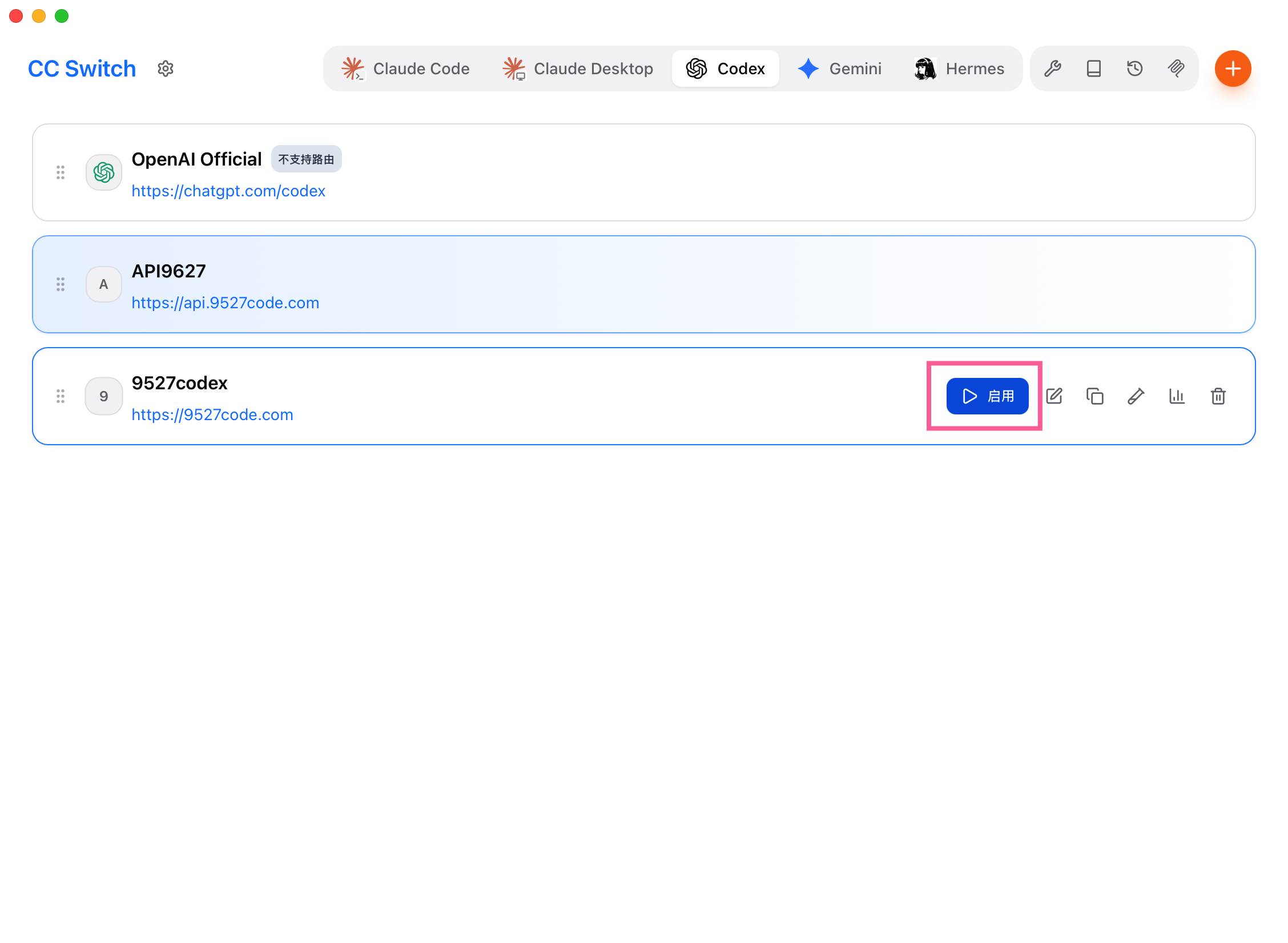
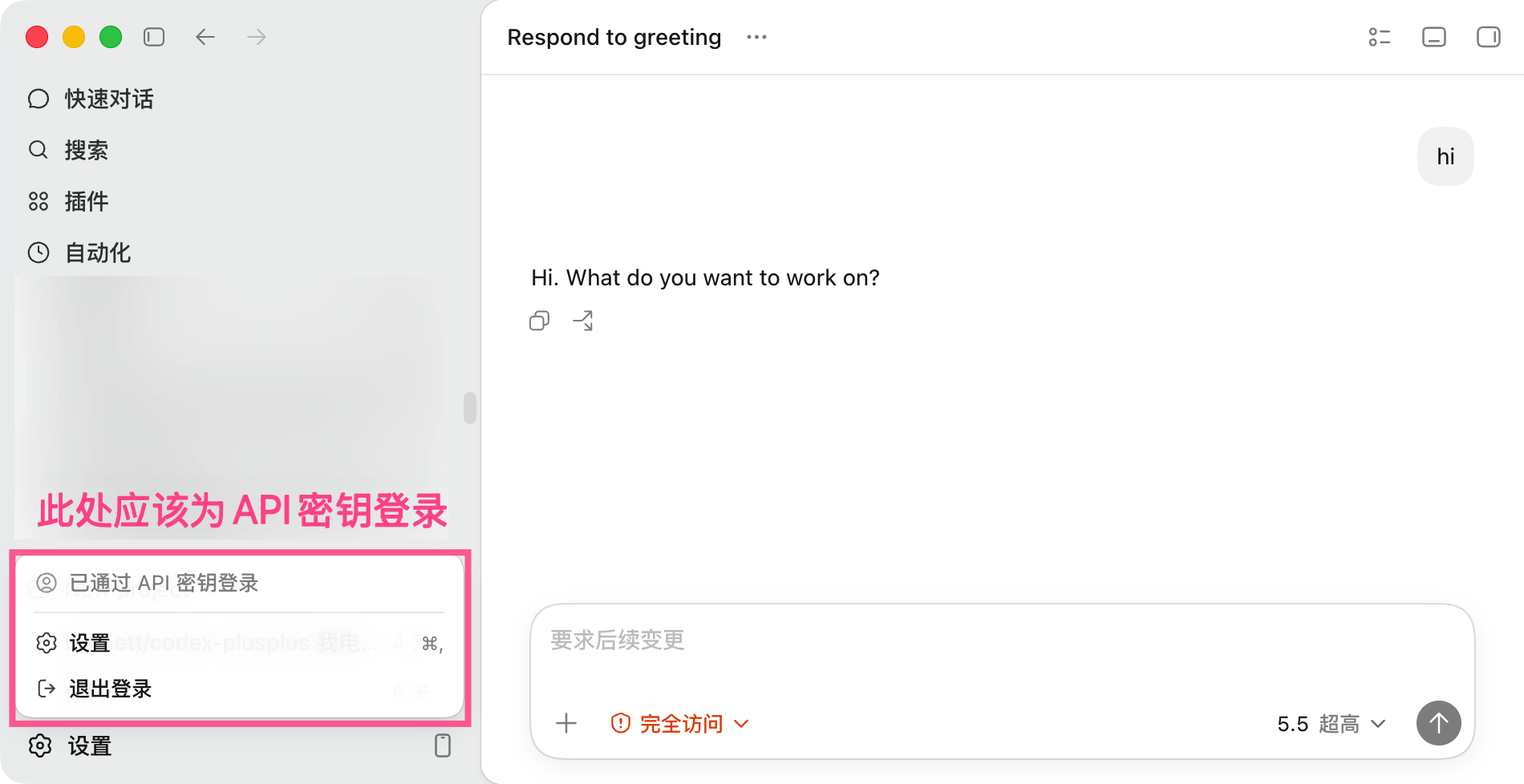
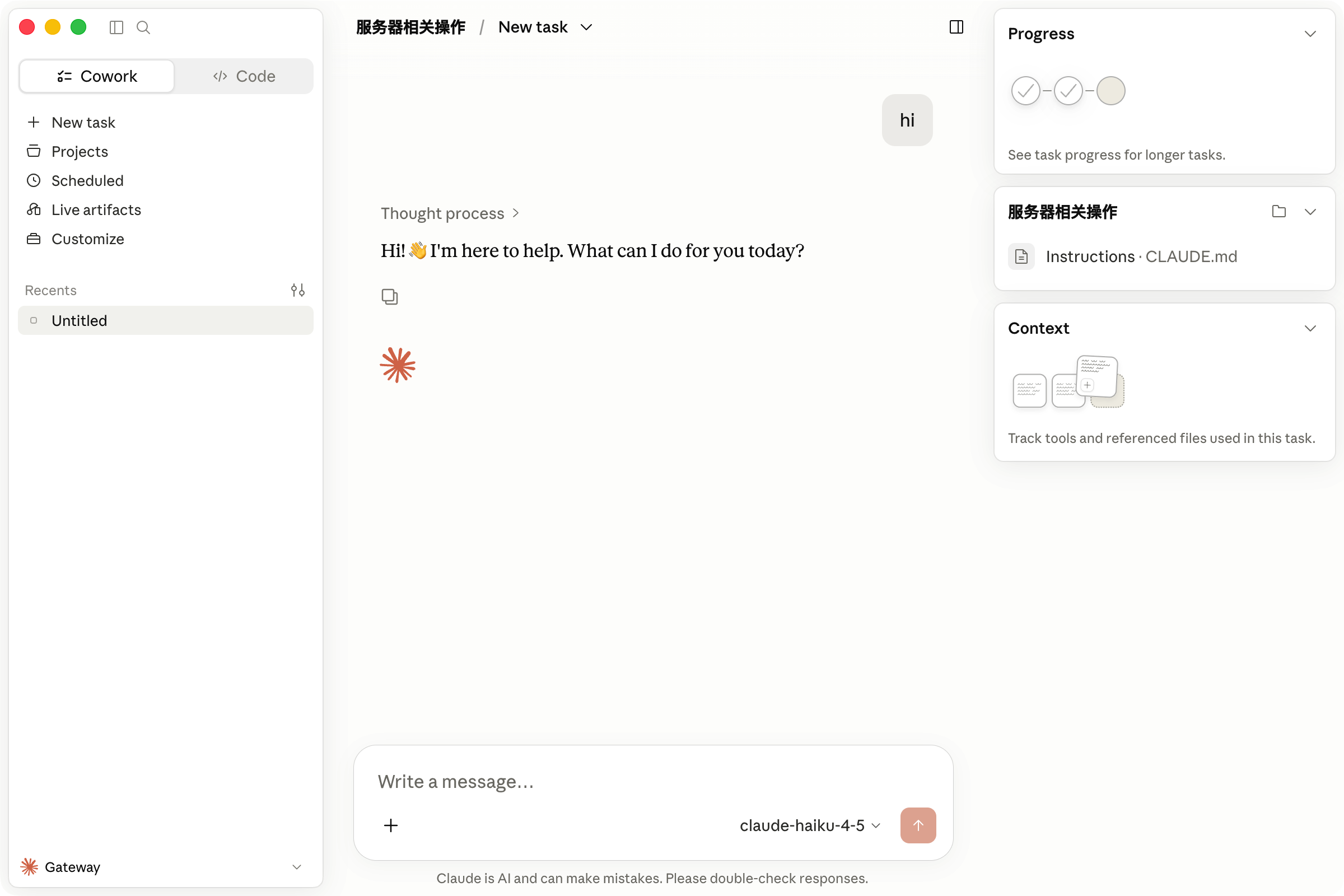
claude桌面端新下载后打开CC Switch的跳过初次安装确认,在CC Switch中添加桌面端的供应商配置,启用配置后,直接打开Claude即可正常使用,无需额外开启开发者模式等操作
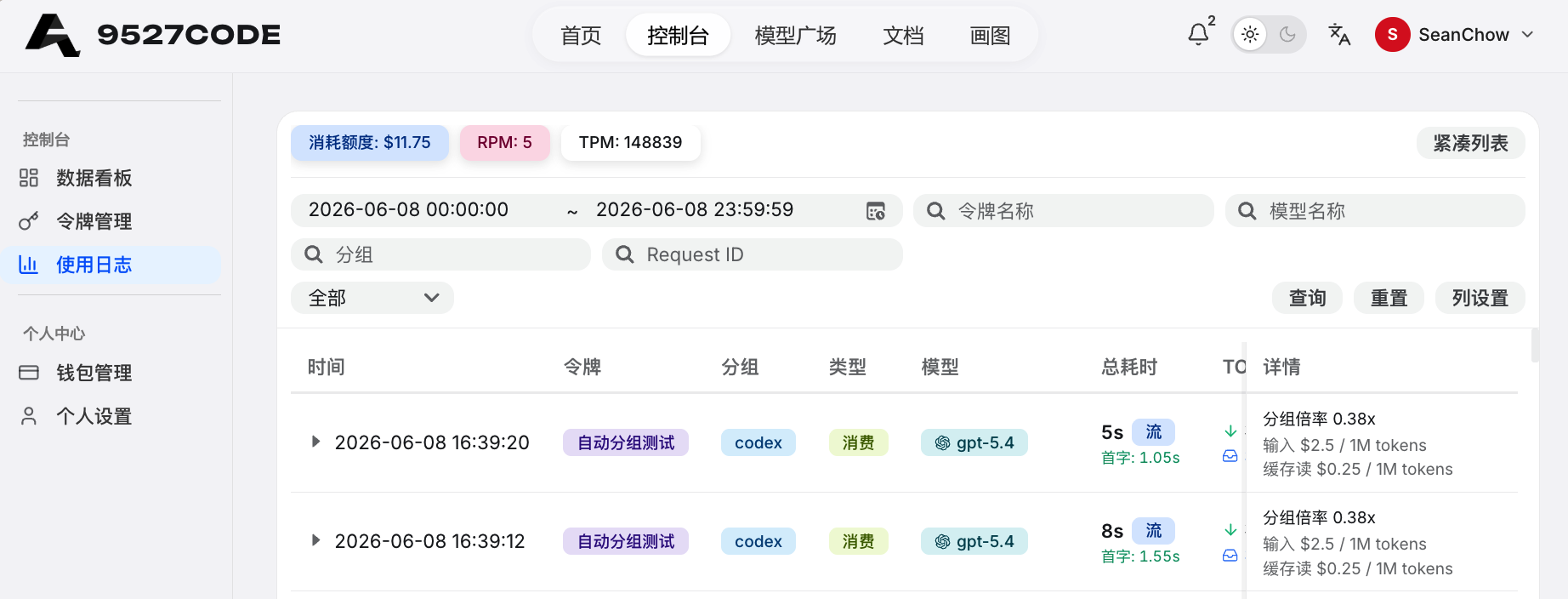
成功对话,回到本站控制台查看使用日志,出现正常请求日志即配置成功,可愉快使用了
ANTHROPIC_ 变量;Codex CLI 走 OPENAI_ 变量。
npm install -g @anthropic-ai/claude-code
export ANTHROPIC_BASE_URL=https://9527.codes
export ANTHROPIC_API_KEY=sk-your-api-key
claudenpm install -g @openai/codex
export OPENAI_BASE_URL=https://9527.codes
export OPENAI_API_KEY=sk-your-api-key
codex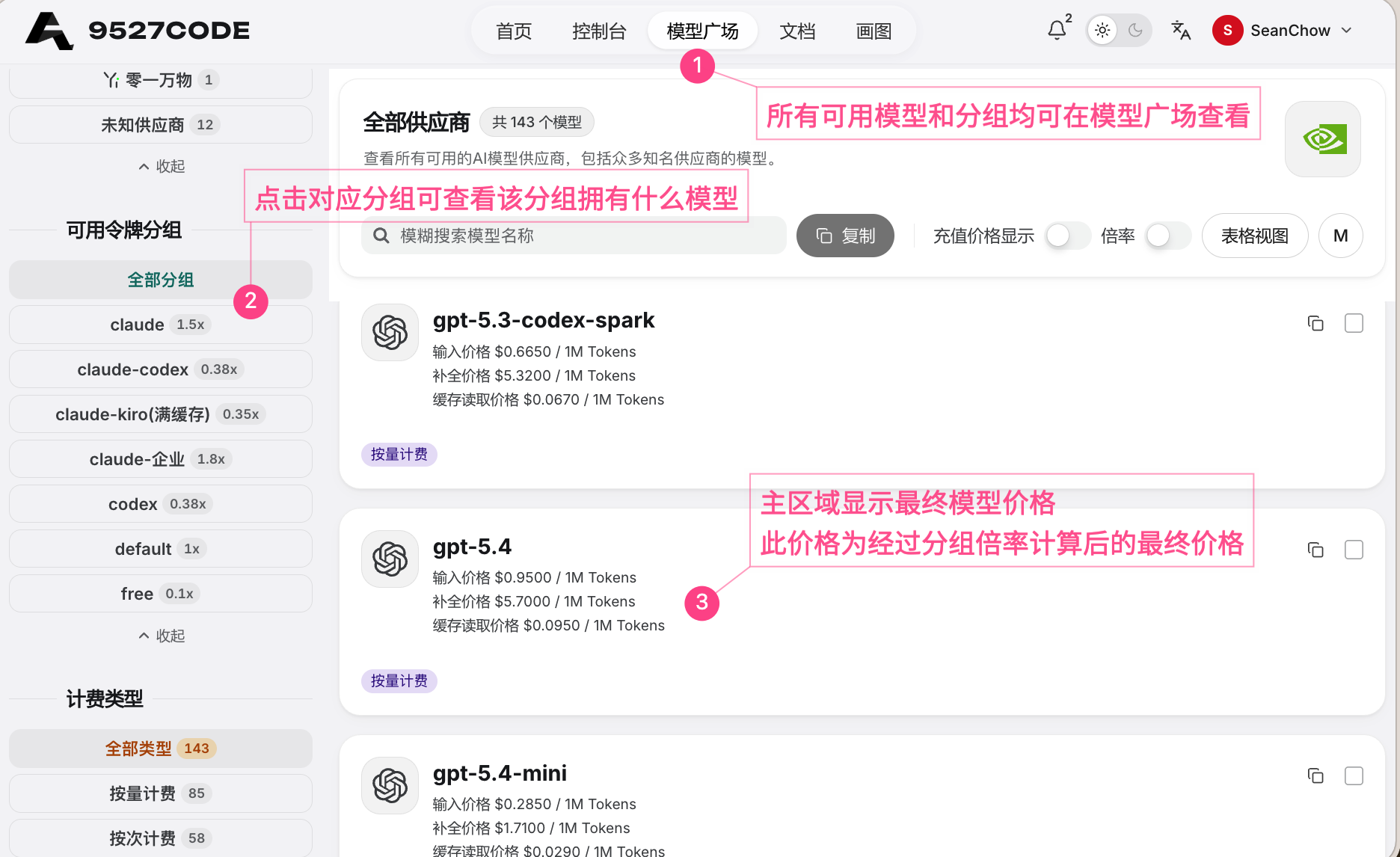
模型广场里的价格单位是“站内余额 / 1M Tokens”,不是美元。模型原始价格按官方 API 价格对齐;页面会结合当前模型分组倍率,把官方美元价格换算成站内余额价格。
US$2.50 / 1M。如果当前可用模型分组的倍率是 0.38,模型广场显示的输入价格就是 2.50 × 0.38 = 0.95 站内余额 / 1M。这里的 0.38 是对应模型分组/套餐下的倍率,最终以控制台实际显示和扣费为准。
简单理解:分组单价 = 官方 API 价格 × 当前分组倍率。实际消耗再按请求 Token 数和模型广场展示的单价扣减。套餐、倍率和可用分组可能调整,最终以控制台当前显示为准。
模型分组决定令牌可以请求哪些模型、走哪类渠道或协议。创建令牌时选择的是模型分组;选错分组会导致模型不可用、无法获取模型列表,或计费不符合预期。
| 分组名称 | 说明 |
|---|---|
| default | 默认用户存放分组,不要选 |
| Claude | Claude Max满血账号分组,只能使用官方工具(推荐cli) |
| Claude-企业 | Claude Max满血账号分组,可外接第三方工具,不支持龙虾 |
| Claude-kiro | kiro账号分组 |
| Claude-codex | 想在claude中使用codex模型,可使用该分组,无需本地路由,具体教程请跳转 claude中使用codex |
| codex | GPT 20X Pro满血账号分组,支持外接 |
| free | 英伟达渠道,福利分组,无专人维护,不保证可用性,限制高并发,高并发账号会被直接禁用 |
用户订阅分组是套餐档位,例如 big、medium、lite。订阅分组不等于模型分组:它表示当前套餐下,哪些模型分组有对应的专属倍率。
| 订阅分组 | 模型分组 | 模型分组说明 | 倍率 |
|---|---|---|---|
big | codex | GPT 20X Pro 满血账号分组,支持外接。 | 0.30 |
claude-codex | 在 Claude 中使用 Codex 模型的分组,无需本地路由。 | 0.30 | |
claude | Claude Max 满血账号分组,只能使用官方工具(推荐 CLI)。 | 1.45 | |
claude-企业 | Claude Max 满血账号分组,可外接第三方工具,不支持龙虾。 | 1.68 | |
medium | codex | GPT 20X Pro 满血账号分组,支持外接。 | 0.33 |
claude-codex | 在 Claude 中使用 Codex 模型的分组,无需本地路由。 | 0.33 | |
claude | Claude Max 满血账号分组,只能使用官方工具(推荐 CLI)。 | 1.47 | |
claude-aws(满血) | Claude AWS 满血渠道分组,具体可用性以控制台为准。 | 0.29 | |
claude-企业 | Claude Max 满血账号分组,可外接第三方工具,不支持龙虾。 | 1.75 | |
lite | codex | GPT 20X Pro 满血账号分组,支持外接。 | 0.35 |
claude-codex | 在 Claude 中使用 Codex 模型的分组,无需本地路由。 | 0.35 |
按下面四步配置 Claude-codex 分组。本站已支持自动映射,在 Claude 中使用 codex 模型不需要再手动映射模型,也不需要选择实际请求模型;高级选项仍然可以正常使用,手动选择实际请求模型不会影响使用。
令牌分组选择claude-codex
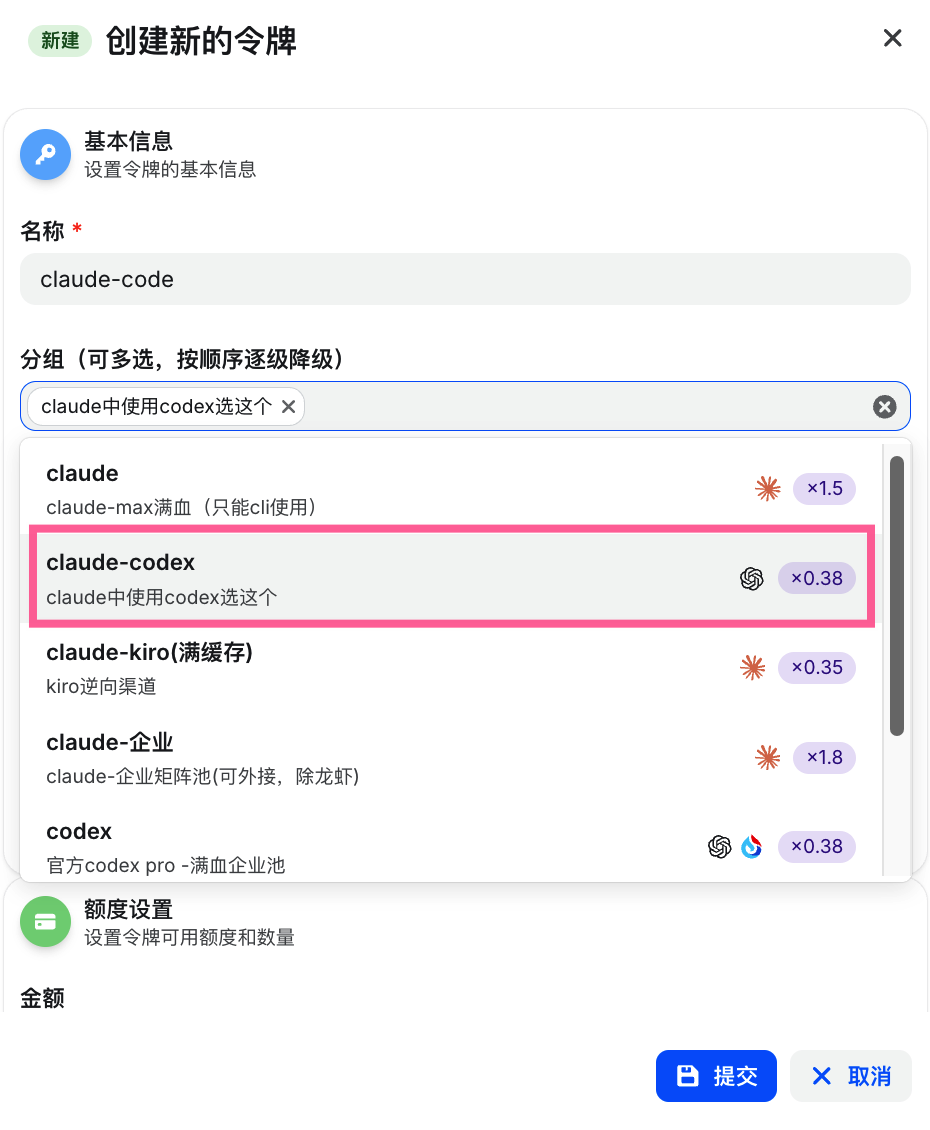

这一步现在不是必须操作,站点会自动完成模型映射;如果你习惯手动选择实际请求模型,仍然可以按图选择并保存。
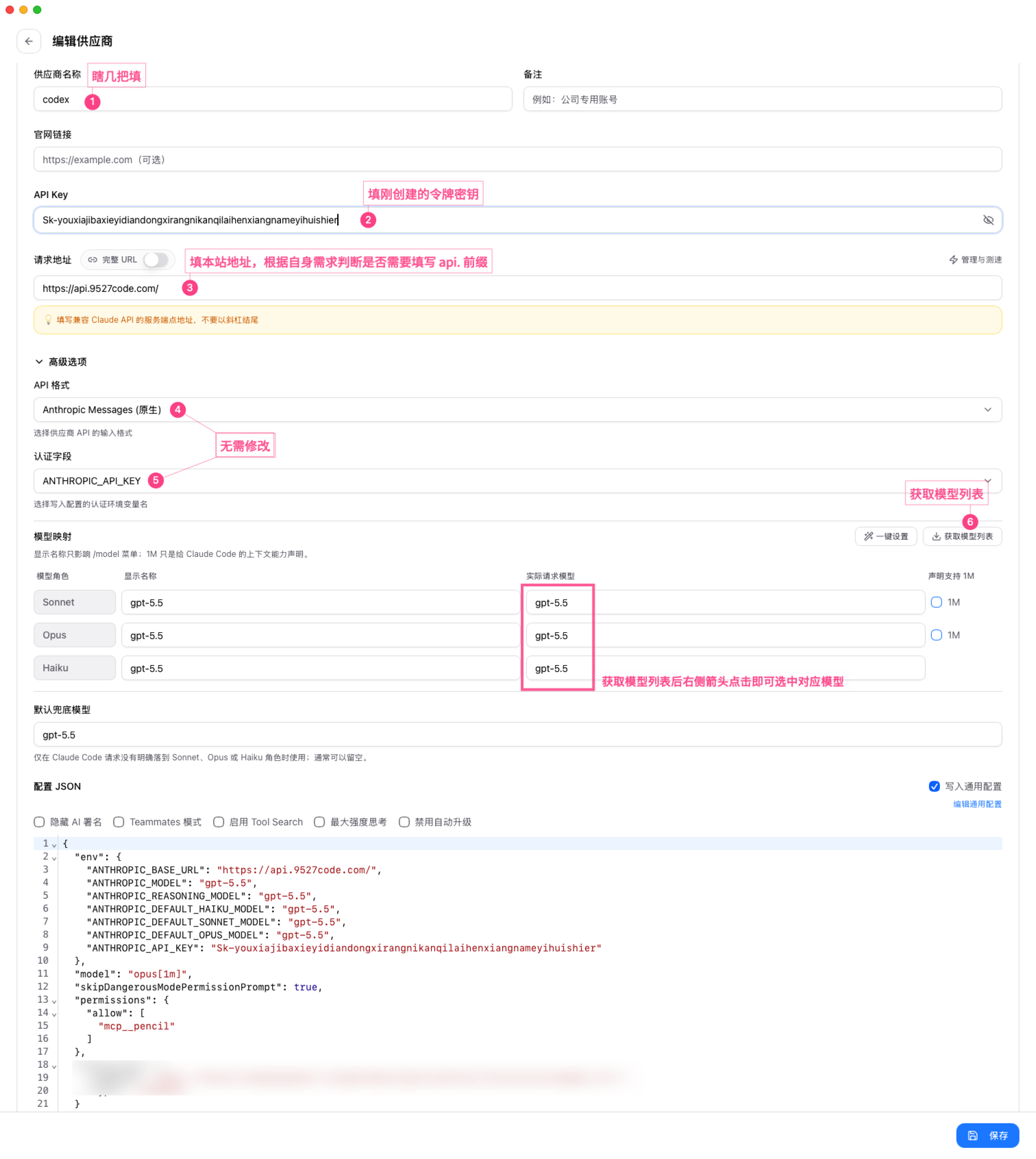
看到控制台使用日志中出现对应模型请求,即说明配置生效。若无法获取模型列表,先看 常见问题:无法获取模型列表?
无法通过服务器验证,一般为key或api请求地址填写错误
先检查 Key 是否复制完整,再回到 API 请求地址 核对请求地址。
上下文过大或上下文被污染,可新开对话尝试
跳过 Claude Code 初次安装确认echo $ANTHROPIC_BASE_URL
echo $ANTHROPIC_API_KEY
echo $OPENAI_BASE_URL
echo $OPENAI_API_KEY
claude --version
codex --versionnpm install -g 9527code-quota & 9527code-quotaCodex++ 是外部增强工具,不修改 Codex App 原始文件就可以让使用api登录的codex也能解锁插件。